So verwendest du Replit für Windows in deinem Workflow

Replit für Windows bietet eine browserbasierte Möglichkeit, von einem Windows-Computer aus Code zu schreiben, auszuführen und zu überprüfen. Dieser Leitfaden zeigt, wie es sich in deine bestehenden Tools einfügt, was dich bei der Übergabe erwartet und welche Einschränkungen du einplanen solltest.

Die bestehende Pipeline der Zielgruppe

Die meisten Windows-Entwickler durchlaufen bereits einen vertrauten Ablauf: Sie wählen einen Editor aus, erstellen ein Projekt oder öffnen eines, führen den Code lokal aus, überprüfen das Ergebnis und teilen dann die nächste Version. Replit kann sich in diesen Ablauf einfügen, ohne dass du alle Tools auf einmal ersetzen musst.

Wo wir uns einfügen

Ein Windows-Browser ist der Zugangspunkt – er verspricht nicht, dass jede lokale Entwicklungsgewohnheit wegfällt. Replit ist besonders nützlich, wenn du einen teilbaren Arbeitsbereich, eine schnelle Möglichkeit zur Überprüfung von Code oder ein Projekt benötigst, auf das von mehreren Geräten aus zugegriffen werden kann.

Keine native Windows-IDE

Die wichtigste Erfahrung findet im Browser statt. Daher verhält sich Replit nicht exakt wie ein lokal installierter Windows-Editor mit umfassender Integration in das Betriebssystem.

Workaround

Verwende für Aufgaben, die von lokalen Erweiterungen, nativen Menüs oder umfangreichen Tools auf Maschinenebene abhängen, weiterhin deinen bevorzugten Desktop-Editor.
Lokale Dateien sind nicht automatisch das Projekt

Ein Ordner auf deinem Windows-Laufwerk und ein Projekt in Replit sind getrennte Orte, sofern du die Arbeit nicht bewusst verschiebst oder miteinander verknüpfst.

Workaround

Lege zu Beginn fest, ob die lokale oder die gehostete Version die maßgebliche Quelle ist, und importiere oder kopiere Änderungen anschließend bewusst.

Internetzugriff ist weiterhin wichtig

Ein browserbasierter Arbeitsbereich ist für das Öffnen von Projekten, das Speichern von Änderungen und die Nutzung gehosteter Entwicklungsfunktionen auf eine zuverlässige Verbindung angewiesen.

Workaround

Verwende für die Offline-Arbeit einen lokalen Editor und kehre zu Replit zurück, sobald du wieder verbunden bist.

Windows-spezifische Software lässt sich möglicherweise nicht übertragen

Code, der von einem bestimmten Windows-Dienst, einer Desktop-Anwendung, einem Treiber oder einer Pfadkonvention abhängt, muss in einer gehosteten Umgebung möglicherweise angepasst werden.

Umgehungslösung

Trennen Sie portable Anwendungslogik von Betriebssystemintegrationen und testen Sie diese Integrationen direkt unter Windows.

Vorher und nachher

Die Übergabe gelingt am einfachsten, wenn Sie Replit als bewusste Phase im Arbeitsablauf betrachten und nicht als unerklärten Ersatz für Ihre Windows-Umgebung.

  1. 1

    Arbeitsort festlegen

    Entscheiden Sie, ob das Projekt in Replit oder auf Ihrem Windows-Computer beginnt, und ermitteln Sie, welche Dateien, Einstellungen und Abhängigkeiten für die nächste Phase benötigt werden.

  2. 2

    Die kleinste sinnvolle Prüfung durchführen

    Öffnen Sie das Projekt im Browser, nehmen Sie eine gezielte Änderung vor und führen Sie den betreffenden Teil aus oder zeigen Sie eine Vorschau an, bevor Sie weitere Arbeitsschritte verlagern.

  3. 3

    Teilen oder lokal fortfahren

    Nutzen Sie den Browser-Arbeitsbereich für Zusammenarbeit und Überprüfung oder kehren Sie zu Windows zurück, wenn die Aufgabe lokale Software, Dateien oder Systemzugriff erfordert.

Spezifikation des Arbeitsergebnisses

Dieser Vergleich macht die Abgrenzung deutlich: Replit und eine lokale Windows-Umgebung können dasselbe Projekt unterstützen, dabei aber unterschiedlichen Arbeitsphasen dienen.

Replit in einem Windows-Browser
Lokaler Windows-Arbeitsablauf

Zugriff

Replit in einem Windows-Browser

Öffnen Sie den Arbeitsbereich in einem unterstützten Browser unter Windows.

Lokaler Windows-Arbeitsablauf

Starten Sie einen installierten Editor und lokale Entwicklungswerkzeuge.

Projektstandort

Replit in einem Windows-Browser

Arbeiten Sie in einem gehosteten Projektarbeitsbereich.

Lokaler Windows-Arbeitsablauf

Arbeiten Sie mit Dateien, die auf dem Windows-Computer oder einem verbundenen Laufwerk gespeichert sind.

Am besten geeignet

Replit in einem Windows-Browser

Teilen, Überprüfen, schnelle Experimente und browserzugängliche Projekte.

Lokaler Windows-Workflow

Arbeiten ohne Internetverbindung, lokale Dienste und betriebssystemspezifische Entwicklung.

Ausführung

Replit in einem Windows-Browser

Code über den gehosteten Arbeitsbereich ausführen oder in der Vorschau anzeigen, sofern unterstützt.

Lokaler Windows-Workflow

Code mit lokal installierten Laufzeitumgebungen, Paketen und Diensten ausführen.

Zusammenarbeit

Replit in einem Windows-Browser

Einen gemeinsamen Arbeitsbereich oder Projektkontext über den Browser teilen.

Lokaler Windows-Workflow

Dateien, Repositories oder Anweisungen zur lokalen Einrichtung mit Mitwirkenden austauschen.

Windows-Integration

Replit in einem Windows-Browser

Beschränkt auf das, worauf der Browser und der gehostete Arbeitsbereich zugreifen können.

Lokaler Windows-Workflow

Direkter Zugriff auf lokale Pfade, Anwendungen, Geräte und die Windows-Konfiguration.

Übergabe

Replit in einem Windows-Browser

Als überprüfbare oder zugängliche Projektphase nützlich.

Lokaler Windows-Workflow

Als Quellumgebung für lokale Tests und Prüfungen auf Systemebene nützlich.

Vorher/Nachher

Die praktische Veränderung besteht nicht einfach darin, Code von einem Bildschirm auf einen anderen zu verschieben. Es geht darum, einen an einen Rechner gebundenen Schritt in eine über den Browser zugängliche Projektphase zu verwandeln und Windows für Aufgaben verfügbar zu halten, die es wirklich benötigen.

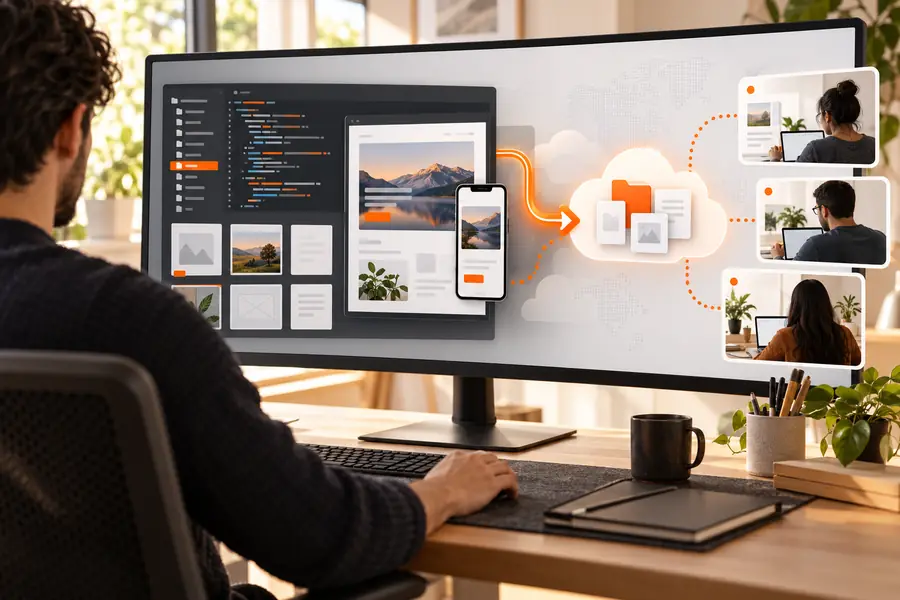
Ein Windows-Browser-Workflow, bevor ein Projekt in einen gemeinsam genutzten Arbeitsbereich übertragen wird Vorher: Übergabe mit lokalem Schwerpunkt
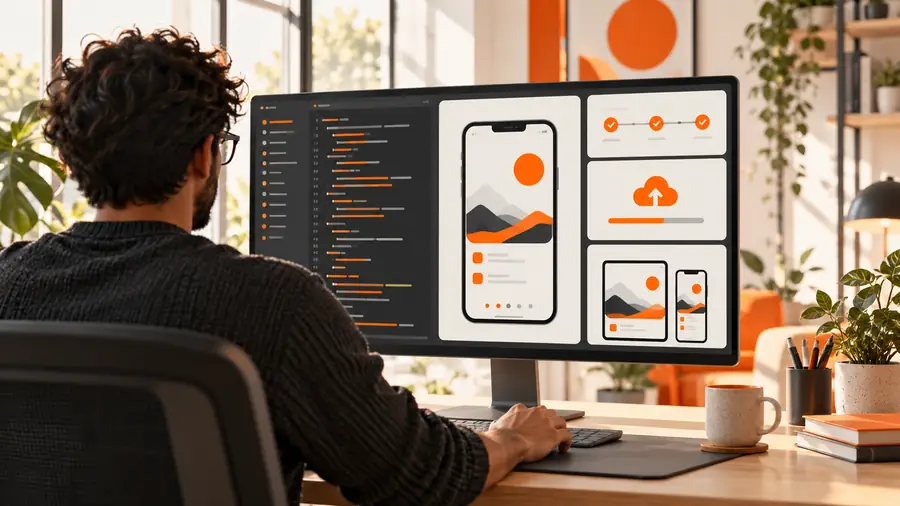
Ein browserbasierter Coding-Workflow, nachdem das Projekt zur Überprüfung bereit ist Nachher: Über den Browser zugängliches Projekt
Nutzen Sie die Browser-Phase für Zugriff und Überprüfung; behalten Sie lokale Windows-Tools für systemspezifische Prüfungen bei.

FAQ zu Szenarien

Verschiedene Windows-Nutzer bringen unterschiedliche Ausgangssituationen mit. Diese Beispiele zeigen, wo der Browser-Arbeitsbereich nützlich sein kann, ohne zu übertreiben, was er ersetzt.

Der Schüler am gemeinsam genutzten PC

Sie müssen ein Coding-Projekt von einem Windows-Computer aus öffnen, der nicht Ihr Hauptgerät ist.

Ein über den Browser zugänglicher Arbeitsbereich kann den Zugriff auf das Projekt erleichtern, ohne die gesamte lokale Einrichtung neu aufzubauen.

Replit kostenlos für Studierende

Der Anfänger beim Python-Lernen

Sie möchten kurze Programme üben und gleichzeitig den Einrichtungsaufwand unter Windows überschaubar halten.

Ein fokussierter Browser-Workflow kann Ihnen ermöglichen, mehr Zeit mit dem Lesen, Ändern und Testen von Code zu verbringen.

Replit Python

Der Prüfer oder Mentor

Sie müssen ein Projekt unter Windows überprüfen und Feedback geben, ohne jede lokale Abhängigkeit nachzubilden.

Ein gemeinsamer Projektkontext kann die Überprüfung direkter machen als der Austausch von Screenshots oder unvollständigen Ordnern.

Replit Online-Editor

Der erfahrene lokale Nutzer

Sie verwenden bereits Windows-Tools, möchten aber einen browserbasierten Ort für Experimente, Demos oder eine zweite Arbeitsansicht.

Replit kann den Desktop-Workflow ergänzen, wenn Portabilität und Teilen wichtiger sind als eine tiefe lokale Integration.

Replit Beispiele

Wählen Sie die passende Windows-Übergabe

Halten Sie Ihren Workflow flexibel

Verwenden Sie Replit, wenn ein browserzugängliches Projekt, eine schnelle Überprüfung oder ein gemeinsam genutzter Arbeitsbereich für die Aufgabe geeignet ist. Halten Sie Ihre Windows-Tools für die Offline-Arbeit, lokale Dienste und Software, die vom Betriebssystem abhängt, griffbereit.

Replit öffnen
  • Beginnen Sie mit einem kleinen Projekt oder einer gezielten Änderung.
  • Führen Sie lokale Windows-Tests weiterhin für systemspezifisches Verhalten durch.
  • Verlagern Sie erst dann weitere Teile des Workflows, wenn die Übergabe klar ist.

FAQ zu Szenarien

Ja. Replit kann über einen Browser auf einem Windows-Computer aufgerufen werden und eignet sich dadurch für browserbasiertes Programmieren, die Überprüfung von Projekten und das Teilen. Die genaue Nutzung hängt vom Browser, dem Projekt und den verwendeten Funktionen ab.

Der zentrale Arbeitsbereich wird über das Web aufgerufen. Sie können also über einen Windows-Browser beginnen, anstatt Replit wie einen herkömmlichen installierten Desktop-Editor zu behandeln. Bei Bedarf können Sie weiterhin lokale Windows-Software parallel verwenden, wenn ein Projekt native Tools oder Systemzugriff erfordert.

Nein. Replit bietet einen gehosteten, browserzugänglichen Entwicklungsarbeitsbereich, während ein Windows-Code-Editor direkt mit lokalen Dateien und installierten Tools arbeitet. Beide können sich ergänzen, wenn lokale Integration und Browserzugriff in unterschiedlichen Projektphasen nützlich sind.

Für Code, der von ausschließlich unter Windows verfügbaren Anwendungen, Treibern, lokalen Pfaden oder anderen Diensten auf Maschinenebene abhängt, ist Replit möglicherweise nicht geeignet. Testen Sie diese Teile direkt unter Windows und verwenden Sie den Browser-Arbeitsbereich, wo es sinnvoll ist, für portierbare Logik oder Zusammenarbeit.

Möglicherweise können Sie Projektdateien in einen gehosteten Arbeitsbereich übertragen. Für Abhängigkeiten, Pfade, Umgebungsvariablen und Dienste sind jedoch eventuell Anpassungen erforderlich. Beginnen Sie mit einer kleinen Kopie oder einem begrenzten Teil der Anwendung, bevor Sie den gesamten Workflow übertragen.

Erstellen starten
Erstellen starten