Comment utiliser replit pour Windows dans votre flux de travail

replit pour Windows est une solution basée sur le navigateur qui permet d’écrire, d’exécuter et de réviser du code depuis un ordinateur Windows. Ce guide explique comment l’intégrer à vos outils existants, à quoi vous attendre lors du transfert et quelles limites prendre en compte.

Le pipeline existant de votre audience

La plupart des développeurs Windows suivent déjà une boucle familière : choisir un éditeur, créer ou ouvrir un projet, exécuter le code localement, examiner le résultat, puis partager la version suivante. replit peut s’intégrer à cette boucle sans vous obliger à remplacer tous vos outils d’un coup.

Où nous intervenons

Un navigateur Windows est le point d’accès, et non la promesse que toutes vos habitudes de développement local disparaîtront. replit est particulièrement utile lorsque vous souhaitez disposer d’un espace de travail partageable, d’un moyen rapide d’inspecter du code ou d’un projet accessible depuis plusieurs machines.

Ce n’est pas un IDE Windows natif

L’expérience principale s’exécute dans un navigateur et ne se comporte donc pas exactement comme un éditeur Windows installé localement avec une intégration approfondie au système d’exploitation.

Solution de contournement

Conservez votre éditeur de bureau préféré pour les tâches qui dépendent d’extensions locales, de menus natifs ou d’outils lourds au niveau de la machine.
Les fichiers locaux ne constituent pas automatiquement le projet

Un dossier sur votre disque Windows et un projet dans replit sont deux emplacements distincts, sauf si vous déplacez ou connectez volontairement le travail.

Solution de contournement

Déterminez dès le départ si la source de vérité est locale ou hébergée, puis importez ou copiez intentionnellement les modifications.

L’accès à Internet reste important

Un espace de travail dans le navigateur dépend d’une connexion fiable pour ouvrir les projets, enregistrer les modifications et utiliser les fonctionnalités de développement hébergées.

Solution de contournement

Utilisez un éditeur local pour travailler hors ligne, puis revenez sur replit lorsque vous êtes connecté.

Les logiciels spécifiques à Windows peuvent ne pas être compatibles

Le code qui dépend d’un service Windows particulier, d’une application de bureau, d’un pilote ou d’une convention de chemin peut nécessiter des ajustements dans un environnement hébergé.

Solution de contournement

Séparez la logique portable de l’application des intégrations avec le système d’exploitation et testez ces intégrations directement sous Windows.

Avant et après

Le transfert est plus simple lorsque vous considérez replit comme une étape délibérée du processus, plutôt que comme un remplacement inexpliqué de votre configuration Windows.

  1. 1

    Choisissez l’emplacement de travail

    Déterminez si le projet commence dans replit ou sur votre ordinateur Windows, et identifiez les fichiers, paramètres et dépendances nécessaires à l’étape suivante.

  2. 2

    Effectuez la vérification la plus utile

    Ouvrez le projet dans le navigateur, apportez une modification ciblée, puis exécutez ou prévisualisez la partie concernée avant de transférer davantage d’éléments du processus.

  3. 3

    Partagez ou continuez en local

    Utilisez l’espace de travail du navigateur pour la collaboration et la révision, ou revenez à Windows lorsque la tâche dépend de logiciels, de fichiers ou d’un accès système local.

Spécifications du livrable

Cette comparaison permet de clarifier la limite : replit et une configuration de bureau Windows peuvent prendre en charge le même projet tout en servant différentes étapes du travail.

replit dans un navigateur Windows
Processus de travail Windows local

Accès

replit dans un navigateur Windows

Ouvrez l’espace de travail depuis un navigateur pris en charge sous Windows.

Processus de travail Windows local

Lancez un éditeur installé et des outils de développement locaux.

Emplacement du projet

replit dans un navigateur Windows

Travaillez dans un espace de travail de projet hébergé.

Processus de travail Windows local

Travaillez avec des fichiers stockés sur l’ordinateur Windows ou sur un lecteur connecté.

Meilleur choix

Replit dans un navigateur sous Windows

Partage, relecture, expérimentations rapides et projets accessibles depuis un navigateur.

Flux de travail local sous Windows

Travail hors ligne, services locaux et développement propre au système d’exploitation.

Exécution

Replit dans un navigateur sous Windows

Exécutez du code ou affichez-en un aperçu dans l’espace de travail hébergé, lorsque cette fonctionnalité est prise en charge.

Flux de travail local sous Windows

Exécutez du code avec les environnements d’exécution, packages et services installés localement.

Collaboration

Replit dans un navigateur sous Windows

Partagez un espace de travail ou un contexte de projet commun depuis le navigateur.

Flux de travail local sous Windows

Échangez des fichiers, des dépôts ou des instructions de configuration locale avec vos collaborateurs.

Intégration à Windows

Replit dans un navigateur sous Windows

Accès limité à ce que le navigateur et l’espace de travail hébergé peuvent atteindre.

Flux de travail local sous Windows

Accès direct aux chemins, applications, appareils et paramètres Windows locaux.

Passage de relais

Replit dans un navigateur sous Windows

Utile comme étape de projet accessible et pouvant faire l’objet d’une relecture.

Flux de travail local sous Windows

Utile comme environnement de référence pour les tests locaux et les vérifications au niveau du système.

Avant/après

Le changement pratique ne consiste pas simplement à déplacer du code d’un écran à un autre. Il s’agit de transformer une étape dépendante de la machine en une étape de projet accessible depuis un navigateur, tout en gardant Windows disponible pour les tâches qui en ont réellement besoin.

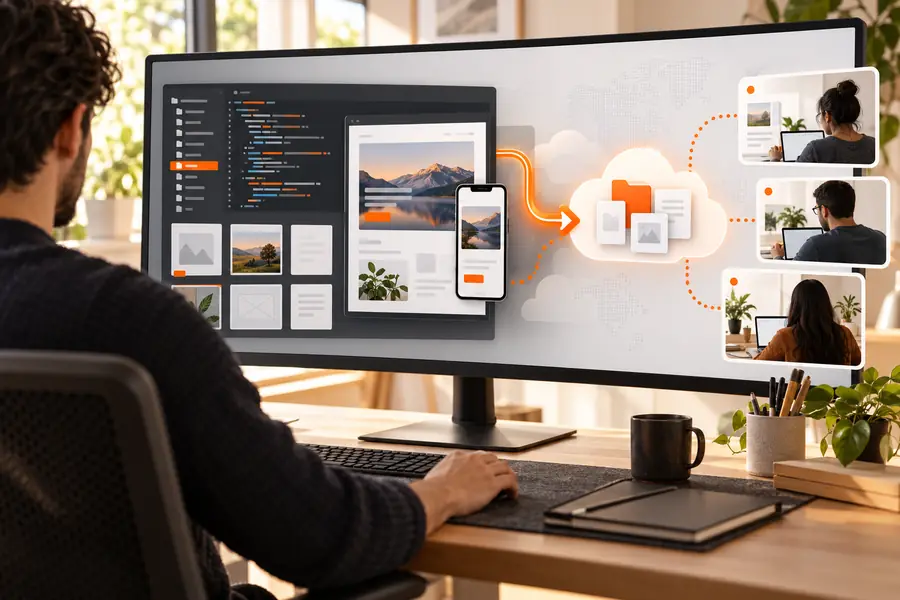
Un flux de travail dans un navigateur Windows avant de déplacer un projet vers un espace de travail partagé Avant : transfert privilégiant le local
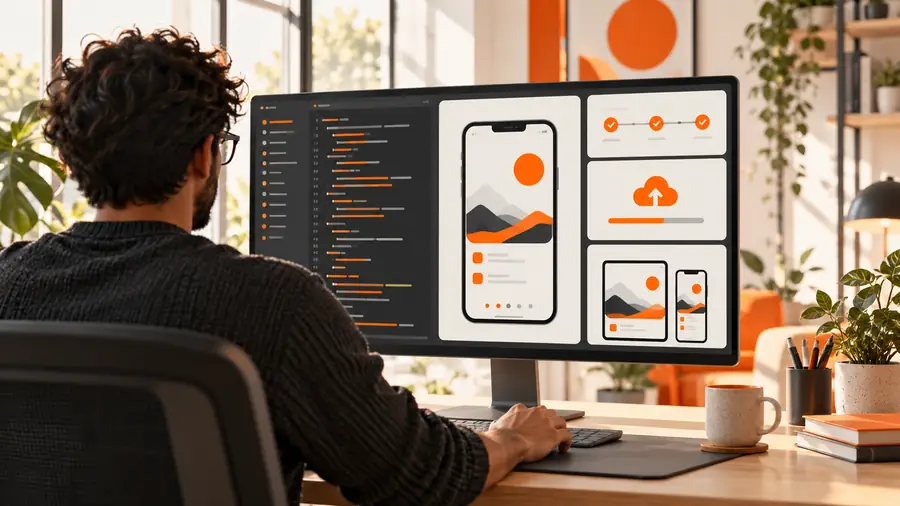
Un flux de travail de codage dans un navigateur une fois le projet prêt à être vérifié Après : projet accessible depuis un navigateur
Utilisez l’étape dans le navigateur pour l’accès et la révision ; gardez les outils Windows locaux pour les vérifications spécifiques au système.

FAQ des scénarios

Les utilisateurs de Windows partent de situations différentes. Ces exemples montrent dans quels cas l’espace de travail dans le navigateur peut être utile, sans exagérer ce qu’il remplace.

L’étudiant sur un PC partagé

Vous devez ouvrir un projet de programmation depuis un ordinateur Windows qui n’est pas votre machine principale.

Un espace de travail accessible depuis un navigateur peut faciliter l’accès au projet sans nécessiter de reconstruire toute la configuration locale.

replit gratuit pour les étudiants

Le débutant qui apprend Python

Vous souhaitez pratiquer des programmes courts tout en limitant les contraintes de configuration sous Windows.

Un flux de travail concentré dans le navigateur peut vous permettre de consacrer davantage de temps à lire, modifier et tester du code.

replit python

Le réviseur ou le mentor

Vous devez examiner un projet depuis Windows et donner votre avis sans reproduire chaque dépendance locale.

Un contexte de projet partagé peut rendre la révision plus directe que l’échange de captures d’écran ou de dossiers incomplets.

éditeur en ligne replit

L’utilisateur avancé en local

Vous utilisez déjà des outils Windows, mais vous souhaitez disposer d’un espace dans le navigateur pour des expérimentations, des démonstrations ou une seconde vue de travail.

replit peut compléter le flux de travail sur ordinateur lorsque la portabilité et le partage comptent davantage qu’une intégration locale approfondie.

exemples replit

Choisissez le bon transfert sous Windows

Gardez votre flux de travail flexible

Utilisez replit lorsqu’un projet accessible depuis un navigateur, une vérification rapide ou un espace de travail partagé convient à la tâche. Gardez vos outils Windows à portée de main pour le travail hors ligne, les services locaux et les logiciels qui dépendent du système d’exploitation.

Ouvrir replit
  • Commencez par un petit projet ou une modification ciblée.
  • Conservez les tests locaux sous Windows pour les comportements spécifiques au système.
  • Déplacez une plus grande partie du flux de travail uniquement lorsque le transfert est clairement défini.

FAQ sur les scénarios

Oui. replit est accessible depuis un navigateur sur un ordinateur Windows, ce qui le rend adapté au codage dans le navigateur, à la vérification de projets et au partage. L’expérience exacte dépend du navigateur, du projet et des fonctionnalités utilisées.

L’espace de travail principal est accessible via le Web. Vous pouvez donc commencer depuis un navigateur Windows, plutôt que de le considérer comme un éditeur de bureau traditionnel installé. Vous pouvez néanmoins utiliser des logiciels Windows locaux en parallèle lorsqu’un projet nécessite des outils natifs ou un accès au système.

Non. replit fournit un espace de développement hébergé et accessible depuis un navigateur, tandis qu’un éditeur de code Windows fonctionne directement avec les fichiers locaux et les outils installés. Ils peuvent se compléter lorsque l’intégration locale et l’accès depuis un navigateur répondent à des étapes différentes du projet.

Il peut être mal adapté au code qui dépend d’applications, de pilotes, de chemins locaux ou d’autres services système propres à Windows. Testez ces éléments directement sous Windows et utilisez l’espace de travail dans le navigateur pour la logique portable ou la collaboration, lorsque cela convient.

Vous pourrez peut-être importer les fichiers du projet dans un espace de travail hébergé, mais le projet peut nécessiter des ajustements concernant les dépendances, les chemins, les variables d’environnement et les services. Commencez par une petite copie ou une partie ciblée de l’application avant de déplacer l’ensemble du flux de travail.

Commencer à créer
Commencer à créer